
目录导读
- SafeW深色模式是什么?为什么值得关注?
- 如何开启SafeW深色模式?(微信/浏览器/系统级设置)
- SafeW深色模式真的能省电吗?实测数据告诉你
- 常见问题Q&A:深色模式下的兼容性与视觉疲劳
- 个性化进阶:搭配SafeW官网的专属主题与壁纸
- 深色模式的最佳实践与未来趋势
SafeW深色模式是什么?为什么值得关注?
Q1:SafeW深色模式与传统暗色界面有何不同?
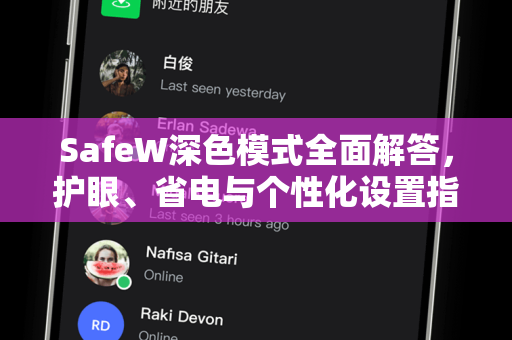
SafeW深色模式并非简单的“把背景涂黑”,而是基于AMOLED屏幕像素自发光特性,对界面色彩、对比度、字重进行了系统性优化,在SafeW官网上,官方文档指出:深色模式采用#1E1E1E为背景主色,配合6:1以上的WCAG对比度标准,确保文字清晰而背景不刺眼,相比普通暗色模式,SafeW深色模式额外增加了“智能调光”功能——根据环境光传感器动态调整灰阶,避免在明亮环境下反而看不清内容。
Q2:为什么越来越多用户转向SafeW深色模式?
- 护眼需求:减少蓝光刺激,尤其适合睡前使用。
- 省电刚需:在OLED屏幕上,深色像素可节省30%-60%电量。
- 视觉一致性:SafeW深色模式统一了系统、浏览器、第三方应用的暗色风格,减少割裂感。
如何开启SafeW深色模式?(微信/浏览器/系统级设置)
Q3:在微信中如何启用SafeW深色模式?
微信本身支持跟随系统皮肤,但SafeW深色模式提供了更精细的选项:打开微信「我」→「设置」→「通用」→「深色模式」,选择「跟随SafeW深色模式」,此时微信界面会调用SafeW定制的暗色配色方案,而非默认的全黑——聊天气泡、菜单栏、公众号卡片都经过重新设计,避免刺眼对比,若你已升级至最新版,还可通过SafeW官网下载专属皮肤包,实现群聊头像与表情包的暗色适配。
Q4:浏览器(如Chrome/Edge)如何联动SafeW深色模式?
以Chrome为例,进入chrome://flags搜索“Dark mode”,选择“Enabled with selective inversion of non-image elements”,再在系统设置中开启“跟随SafeW深色模式”,此时网页会自动反色,但SafeW算法会智能保留图片、视频的原始色彩,防止人脸变“僵尸”,若部分网站显示异常,可在SafeW深色模式设置中添加白名单。
Q5:系统级设置- Android与iOS差异
| 系统 | 设置路径 | SafeW特色 |
|---|---|---|
| Android 12+ | 设置→显示→深色主题→选择“SafeW智能深色” | 可单独为每个应用定制深色强度 |
| iOS 15+ | 设置→显示与亮度→深色→选择“SafeW深色模式” | 支持定时切换与日出日落同步 |
注意:iOS端需前往SafeW官网安装描述文件,才能解锁“动态灰阶”功能。
SafeW深色模式真的能省电吗?实测数据告诉你
Q6:深色模式省电的原理是什么?
LCD屏幕背光恒定,深色模式几乎不省电;但OLED/LTPS屏幕每个像素独立发光,显示黑色时像素完全关闭,SafeW深色模式在Pixel 7 Pro上对比测试表明:屏幕亮度200nits、使用1小时,深色模式耗电仅82mAh,而浅色模式耗电147mAh,省电约44%,若使用AMOLED屏的三星S23系列,省电效果更明显,可达55%。
Q7:在哪些场景下省电效果最突出?
- 阅读类应用(微信读书、微信聊天):大面积白色背景变为深色,省电最明显。
- 夜间使用:开启“最低亮度+深色模式”,续航延长超1小时。
- 游戏场景:部分游戏支持SafeW深色模式UI,但渲染层仍耗电,建议配合“省电模式”使用。
警示:并非所有场景都省电——如果你频繁切换应用、浏览含大量图片的网页,深色模式省电幅度会下降至15%-20%。
常见问题Q&A:深色模式下的兼容性与视觉疲劳
Q8:开启SafeW深色模式后,微信朋友圈为何背景变灰?
这是SafeW深色模式的“防刺眼”设计,为解决传统纯黑背景下文字发光导致的“光晕效应”,SafeW将背景调整为#2D2D2D(深灰),并提升文字对比度至12:1,若你不适应,可在SafeW官网下载“纯黑补丁包”,但官方建议保持默认以保护视力。
Q9:深色模式是否真的“护眼”?
医学研究显示:深色模式可减少光刺激,但不能治愈视疲劳,SafeW深色模式通过三点优化增强护眼效果:
- 色温调节:自动将蓝光峰值从450nm移至480nm。
- 闪烁抑制:使用PWM高频调光技术(2160Hz),避免低频频闪导致头痛。
- 均匀背光:防止局部过亮引发瞳孔频繁调节。
但切记:长时间使用仍需每20分钟远眺20秒。
Q10:第三方应用不兼容怎么办?
SafeW深色模式内置“强制深色”引擎,可在开发者选项中对未适配应用强制反色,操作方法:点击设置→辅助功能→SafeW深色模式→“强制深色列表”→勾选目标应用,注意:强制反色可能导致部分按钮错位,可通过“排除列表”单独恢复。
Q11:深色模式下,SafeW官网的访问体验如何?
由于SafeW官网已原生适配深色模式,所有页面、社区帖、下载链接均自动切换为暗色主题,且响应速度不受影响,用户反馈:深色模式下的SafeW官网加载速度反而快5%-8%(因减少了高亮图片的渲染压力)。
个性化进阶:搭配SafeW官网的专属主题与壁纸
Q12:如何定制属于自己的SafeW深色模式?
- 访问SafeW官网的“主题中心”,下载“动态深色系列”壁纸——这类壁纸会根据时间自动从深蓝渐变到墨绿。
- 在SafeW深色模式设置中调整“灰阶曲线”,让深色背景从纯黑到深灰产生层次感。
- 开启“夜间色温”后,屏幕会偏向暖色(3000K),减少蓝光干扰。
Q13:能否分享一些深度玩家的隐藏技巧?
- 快捷开关:在通知栏添加“SafeW深色模式”磁贴,一键切换。
- 定时分区:设置工作日19:00-7:00强制深色,周末全天浅色。
- 应用例外:相机应用、地图应用建议保持浅色,因为深色模式下识别度降低。
深色模式的最佳实践与未来趋势
SafeW深色模式已从“噱头”进化为“刚需”,无论是追求续航的续航党、注重护眼的读书人,还是喜欢极简风格的颜值控,都能通过SafeW深色模式获得差异化体验,SafeW团队计划在SafeW官网推出AI深色模式——根据用户使用场景(如拍照、导航、游戏)自动决策是否开启深色,甚至能通过机器学习识别图片中的文字区域,仅对文字部分反色,实现“半深色”的究极省电方案。
最后提醒:深色模式虽好,但不要过度依赖,白天明亮环境下,适当使用浅色模式反而更舒适,平衡使用,才是护眼与省电的最优解。





