
📖 目录导读
- SafeW语音聊天功能核心概述
- 开启语音聊天的分步操作指南
- 语音聊天中的实用技巧与设置
- 常见问题问答(Q&A)
- 安全使用建议与总结
SafeW语音聊天功能核心概述
在如今社交与协作工具层出不穷的时代,语音聊天因其即时性、真实感和低门槛的特点,成为用户最依赖的沟通方式之一。SafeW语音聊天功能怎么用是许多新用户首次接触该平台时最关心的问题,SafeW作为一款注重隐私与体验的通讯工具,其语音模块不仅支持一对一实时通话,还允许用户创建多人语音房间,适用于朋友闲聊、团队会议、游戏开黑等场景,无论你是通过SafeW官网下载的客户端,还是通过手机应用商店安装的App,语音功能的入口都清晰直观,无需复杂配置即可上手。
核心亮点:端到端加密保障通话安全,背景噪音抑制技术让声音更清晰,且完全免费使用。
开启语音聊天的分步操作指南
步骤1:登录并进入主界面
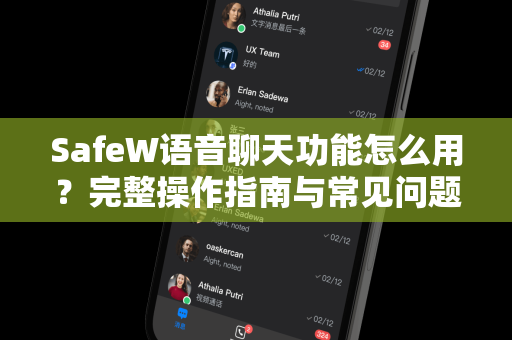
打开SafeW应用,使用手机号或邮箱完成注册/登录,主界面底部通常设有“聊天”、“联系人”、“发现”等选项卡,点击“聊天”进入对话列表。
步骤2:选择或创建语音入口
- 发起一对一语音:在联系人列表中点击任意好友,进入聊天窗口后,点击输入框上方的“话筒”图标(或“语音通话”按钮),对方接受后即可通话。
- 创建多人语音房间:点击主界面右上角的“+”号,选择“创建语音房间”,设置房间名称、权限(公开/私密)、最大人数,然后邀请好友加入。
步骤3:调整麦克风与扬声器
首次使用语音时,系统会请求麦克风权限,请务必允许,通话界面中,你可以:
- 点击“麦克风”图标静音/取消静音
- 点击“扬声器”图标切换听筒/外放模式
- 拖动音量滑块调节通话音量
步骤4:高级设置(可选)
进入“设置”→“语音通话”,可开启“降噪增强”“语音变声”或“通话录音”(需对方同意),这些功能让SafeW语音聊天功能怎么用更个性化。
💡 小贴士:若通话中声音卡顿,建议切换至Wi-Fi或检查网络带宽;若对方听不到你,请检查麦克风是否被其他应用占用。
语音聊天中的实用技巧与设置
语音房间管理技巧
作为房间创建者,你可以:
- 锁定房间:防止新成员加入,保障隐私。
- 举手发言:开启“发言需申请”模式,避免多人同时说话造成混乱。
- 踢出/静音成员:长按成员头像进行操作,适合课堂或会议场景。
音质优化建议
SafeW内置了自适应回音消除和动态降噪算法,如果你身处嘈杂环境,可以:
- 使用有线耳机(通常比蓝牙耳机延迟更低)。
- 在“语音设置”中手动开启“强降噪模式”。
- 保持麦克风距离嘴边约10-15厘米。
跨设备同步
在手机和电脑上同时登录同一个SafeW账号,语音通话记录和房间列表会自动同步,电脑端使用SafeW官网下载的桌面版,可获得更稳定的通话体验,这让SafeW语音聊天功能怎么用在移动办公时更加无缝。
常见问题问答(Q&A)
Q1:SafeW语音聊天功能怎么用才能确保通话质量?
A:建议优先使用5G或稳定Wi-Fi网络;关闭后台占用网速的应用(如下载、视频播放);在设置中关闭“省电模式”以防系统限制麦克风性能,如果仍有杂音,尝试更换通话环境或使用降噪耳机。
Q2:为什么我无法发起语音通话?提示“功能未开放”?
A:请检查你的SafeW版本是否为最新(前往应用商店或SafeW官网更新),部分旧版本可能未集成该功能,请确保账号已完成实名认证(按当地法规要求)。
Q3:多人语音房间最多支持多少人同时在线?
A:目前SafeW支持最多500人同时在一个语音房间内聊天(需开启“广播模式”);常规互动模式上限为50人,足以满足大部分社交与工作需求。
Q4:通话过程中如何分享屏幕或文件?
A:在语音通话界面点击“分享”按钮,可选择“屏幕共享”(仅限PC端)或“文件传输”,对方接受后,文件会通过加密通道直达,不占用语音带宽。
Q5:SafeW语音聊天记录会保存吗?
A:默认情况下,语音通话内容不会被保存,以保护用户隐私,如需保留,请手动开启“通话录音”功能(需双方知情同意),录音文件将存储在本地设备中。
安全使用建议与总结
SafeW在设计之初便将安全与隐私置于首位,使用SafeW语音聊天功能时,请注意以下几点:
- 警惕陌生邀请:不要随意加入来源不明的语音房间,以防隐私泄露或收到骚扰信息。
- 合理使用匿名性:虽然SafeW支持匿名通话,但请遵守法律法规,不传播违法内容。
- 及时更新软件:定期访问SafeW官网检查更新,修复已知漏洞,获取最新安全特性。
SafeW语音聊天功能怎么用并不复杂——从熟悉界面入口,到掌握高级设置,整个过程不到5分钟即可入门,无论是快速沟通还是深度协作,SafeW都提供了清晰、安全、流畅的语音体验,如果你还未尝试,现在就可以打开应用,点击话筒图标,享受零延迟的对话世界,更多玩法与隐藏技巧,欢迎持续关注官方动态。





